Station finden
Starte das Tool mit aktivem Bluetooth-LE-Adapter. Beim Suchen erscheinen erreichbare Stationen mit Namen, Status, Kanal und Signalstärke.
Wähle deine Lighthouse-Stationen aus und schalte sie über Bluetooth LE ein, in Standby oder in Sleep. Auf Wunsch weckt das Tool sie automatisch, wenn du SteamVR startest.
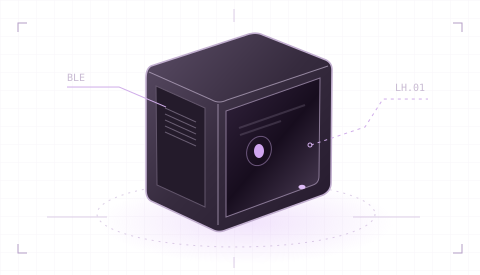
Starte das Tool mit aktivem Bluetooth-LE-Adapter. Beim Suchen erscheinen erreichbare Stationen mit Namen, Status, Kanal und Signalstärke.
Markiere mehrere Stationen für Ein, Standby oder Sleep. Die Bestätigung nennt alle Ziele. Für ein einzelnes Gerät kannst du auch einen lokalen Namen vergeben oder die Diagnose exportieren.
Aktiviere in den Einstellungen den SteamVR-Autostart und „Bei SteamVR-Start einschalten“. So kann SteamVR das Tool öffnen und die bekannten Stationen wecken. Für das Ende der Sitzung kannst du Standby oder Sleep wählen.
Installer für den aktuellen Benutzer mit Startmenüeintrag.
Herunterladen · MSI ↓Direkt starten, ohne Installation: die ausführbare Datei für Windows x64.
Herunterladen · EXE ↓Installation über die Paketverwaltung von Debian oder Ubuntu.
Herunterladen · DEB ↓Portable Programmdatei für Linux. Keine Installation nötig.
Herunterladen · AppImage ↓Öffne die heruntergeladene MSI-Datei per Doppelklick. Starte danach „Basestation Tool“ im Startmenü. Der Installer ist nicht digital signiert.
Speichere die EXE in einem dauerhaften Ordner und starte sie per Doppelklick. Wenn du sie später verschiebst, registriere den SteamVR-Autostart erneut.
Öffne ein Terminal im Downloadordner. Installiere das Paket und starte das Tool als normaler Benutzer:
sudo apt install ./basestation-tool_0.1.0_amd64.deb
basestation-toolLege die Datei an einem dauerhaften Ort ab und führe dort diese Befehle aus:
chmod +x Basestation-Tool-0.1.0-x86_64.AppImage
./Basestation-Tool-0.1.0-x86_64.AppImage
Ohne FUSE:
./Basestation-Tool-0.1.0-x86_64.AppImage --appimage-extract-and-runBluetooth LE und eine unterstützte Lighthouse-Basisstation mit LHB-Profil sind erforderlich. Unter Windows wurde die Steuerung mit drei realen Stationen geprüft. Die Linux-Pakete wurden gebaut und geprüft; ein praktischer Linux-Test von Oberfläche und Bluetooth steht aus. Linux benötigt eine grafische Sitzung, glibc ab 2.31, BlueZ und Zugriff auf den System-D-Bus.
Prüfe, ob dein PC Bluetooth Low Energy (BLE) unterstützt und Bluetooth eingeschaltet ist. Bluetooth Classic allein reicht nicht. Falls BLE fehlt, nutze einen kompatiblen USB-Adapter. Schließe die Station ans Stromnetz an, bring sie in Reichweite und starte die Suche erneut. Unter Linux muss auch BlueZ laufen.
Starte SteamVR und aktiviere im Tool „Automatisch mit SteamVR starten“. Prüfe in SteamVR, ob Basestation Tool unter den Startanwendungen aktiviert ist. Nach einem Umzug der EXE oder des AppImages musst du die Registrierung am neuen Speicherort erneuern.
Der Autostart öffnet nur die App. Aktiviere zusätzlich „Bei SteamVR-Start einschalten“. Prüfe zuerst mit der manuellen Suche und dem Ein-Befehl an einer Station, ob die Bluetooth-Verbindung funktioniert.